Configurando um blog com Quartz
Este tutorial registra uma configuração que fiz com o Quartz v4.5.1. Meu blog não usa mais essa estrutura; hoje ele é feito com Astro.
Criar um blog pessoal pode parecer desafiador, ainda mais se, como eu, você chegou a pensar em construir algo do zero. Criar ferramentas do zero realmente é muito legal e desafiador, mas, a verdade é que, se o seu objetivo principal é compartilhar conteúdo, algo pronto deve servir.
Na época, eu utilizava o Obsidian para escrever e organizar minhas notas e documentações em arquivos Markdown e decidi utilizar o Quartz.
Trata-se de um gerador de site estático compatível com o Obsidian. A ferramenta é cheia de features como graph view, Full-text search, Popover previews, Mermaid e muitas outras.
A configuração é muito simples. Abaixo te mostro como a minha foi feita. Não necessariamente é o melhor jeito, então, fique livre para utilizar e modificar como quiser.
Configuração
Requerimentos: Node.js e NPM.
Ao contrário da maioria dos SSGs, o Quartz não oferece uma CLI de bootstrapping. De acordo com a filosofia do Quartz, você deve clonar e utilizar o repositório como quiser, o que, naturalmente, te permitirá fazer qualquer tipo de personalização. Na aba de Get Started da documentação oficial esse setup é melhor detalhado.
Como eu não pretendo fazer nenhum tipo de configuração mais avançada, além de não querer versionar todos esses arquivos, vou fazer um pouco diferente. A ideia é fazer com que o Quartz sirva somente como um pacote, onde vou apenas sobrescrever os arquivos que eu preciso para configuração mínima. Toda essa configuração será escrita em um Makefile
Bom, vamos começar criando o diretório do projeto:
mkdir blog && cd $_Dica
$_recebe o último argumento do comando anterior.
Agora, vamos criar o Makefile:
touch MakefileNesse arquivo, estarão as instruções necessárias para preparar os diretórios, baixar o código fonte do Quartz, sobrescrever os arquivos necessários e instalar as dependências. O conteúdo ficou assim:
all: clean prepare get-quartz link-quartz-overrides install-quartz-dependencies

prepare:
	@mkdir quartz

get-quartz: quartz
	@cd quartz; \
    curl -L https://github.com/jackyzha0/quartz/archive/refs/tags/v4.5.1.tar.gz | tar --strip-components=1 -xzf -

link-quartz-overrides: content quartz.config.ts quartz.layout.ts static/icon.png static/og-image.png
	@cd quartz; \
	rm -rf content quartz.config.ts quartz.layout.ts quartz/static/icon.png quartz/static/og-image.png; \
	ln -s ../content; \
	ln -s ../quartz.config.ts; \
	ln -s ../quartz.layout.ts; \
	cp ../static/icon.png quartz/static/; \
	cp ../static/og-image.png quartz/static/

install-quartz-dependencies: quartz
	@cd quartz; \
	npm i

clean:
	@rm -rf quartz
Para não deixar maçante, não me aprofundarei em cada comando. Mas aqui está uma breve descrição de cada target:
| Target | Descrição |
|---|---|
| all | Responsável por chamar todos os outros targets na sequência |
| prepare | Criará os diretórios que são requerimento dos outros targets |
| get-quartz | Baixa e extrai o código fonte do Quartz |
| link-quartz-overrides | Mapeia os arquivos e diretórios da root com os do Quartz |
| install-quartz-dependencies | Instala as dependências do Quartz |
| clean | Limpa os diretórios criados durante a execução do Makefile |
Dica Se você não especificar nenhum target na hora de executar o Makefile (comando
make), o primeiro target será sempre executado. Você pode se aproveitar disso e criar um target que chama todos os outros. Por isso, é bem comum encontrar o primeiro target nomeado comoall.
Dica A syntax de um target do Makefile é mais ou menos assim:
target: requirements
	body
No
requirements, você pode por todos os arquivos e/ou diretórios necessários para a execução desse target que, na ausência de algum, a execução falhará.
Dica O
-Ldo curl vai redirecionar o binário para otar, assim eu recebo o arquivo baixado pelostdout.
Você pode ter reparado que no target link-quartz-overrides, a gente faz alguns links simbólicos de alguns arquivos e copia outros. Entre eles, estão o diretório de conteúdo, arquivos de configuração do Quartz e arquivos estáticos de imagem, como favicon e og-image.
Esses arquivos são necessários para a execução do Makefile, bem como para o correto funcionamento do Quartz. Portanto, vamos criá-los. Para facilitar, vamos utilizar os arquivos do próprio repositório do Quartz como base. Pra isso, execute os comandos a seguir linha por linha:
curl -O https://raw.githubusercontent.com/jackyzha0/quartz/refs/tags/v4.5.1/quartz.layout.ts
curl -O https://raw.githubusercontent.com/jackyzha0/quartz/refs/tags/v4.5.1/quartz.config.ts

mkdir static
curl -o static/icon.png https://raw.githubusercontent.com/jackyzha0/quartz/refs/heads/v4/quartz/static/icon.png
curl -o static/og-image.png https://raw.githubusercontent.com/jackyzha0/quartz/refs/heads/v4/quartz/static/og-image.png

mkdir content
echo ":)" > content/index.md
Dica Se como eu, você estiver utilizando o Obsidian, linkar o diretório
contentcom o seu vault pode ser uma boa. Dessa forma, você consegue sincronizar os Markdowns do seu blog com seus outros dispositivos por meio de alguma cloud.No meu caso, meu vault é sincronizado pelo iCloud, então, criei um link local usando o bindfs. Depois, você pode fazer o link permanente usando o
launchctlousystemctl.
Nesse momento, temos todos os arquivos necessários do setup básico, mas, como os arquivos quartz.layout.ts e quartz.config.ts não estão mais no diretório original, vamos precisar atualizar os imports:
+ import { QuartzConfig } from "./quartz/quartz/cfg"
+ import * as Plugin from "./quartz/quartz/plugins"
- import { QuartzConfig } from "./quartz/cfg"
- import * as Plugin from "./quartz/plugins"
+ import { PageLayout, SharedLayout } from "./quartz/quartz/cfg"
+ import * as Component from "./quartz/quartz/components"
- import { PageLayout, SharedLayout } from "./quartz/cfg"
- import * as Component from "./quartz/components"Com todos arquivos criados e o Makefile pronto, podemos executar o make:
makeSe tudo ocorrer bem, ao executar um ls, você terá uma estrutura de pastas como essa:
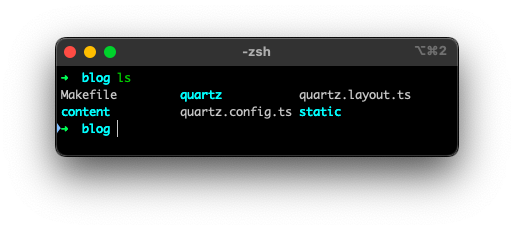
Além dos arquivos que criamos, temos todo o código fonte do Quartz dentro do diretório quartz. Se você pretende versionar isso em um git, por exemplo, o diretório quartz pode ser ignorado:
quartzNesse ponto, temos todos os arquivos para rodar o projeto. No site oficial, na aba de arquitetura, temos a indicação de uma CLI interna com um comando que sobe um server local. Para facilitar essa execução, vamos criar um script:
#!/bin/bash

if [[ ! -d quartz ]]; then
    echo "quartz dir not found, try to run \"make\" command"
    exit 1
fi

cd quartz && ./quartz/bootstrap-cli.mjs build --serve --port 3000
Nota O
cd quartzé necessário, pois, nesse caso, o workdir precisa ser o diretório do Quartz.
Não esqueça de setar permissão de execução para o script:
chmod +x ./scripts/dev.shEntão, se executarmos:
./scripts/dev.shO servidor local deve estar rodando na porta 3000:
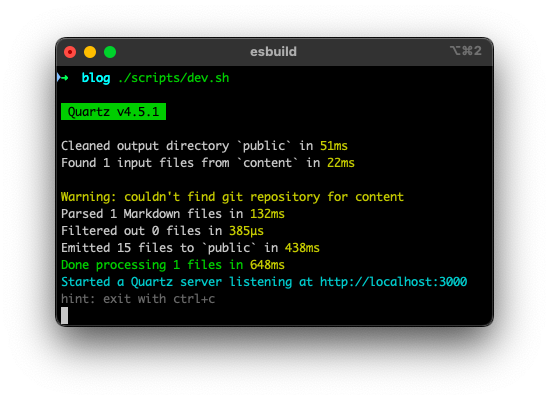
E, se acessarmos o http://localhost:3000 no browser, teremos algo como:
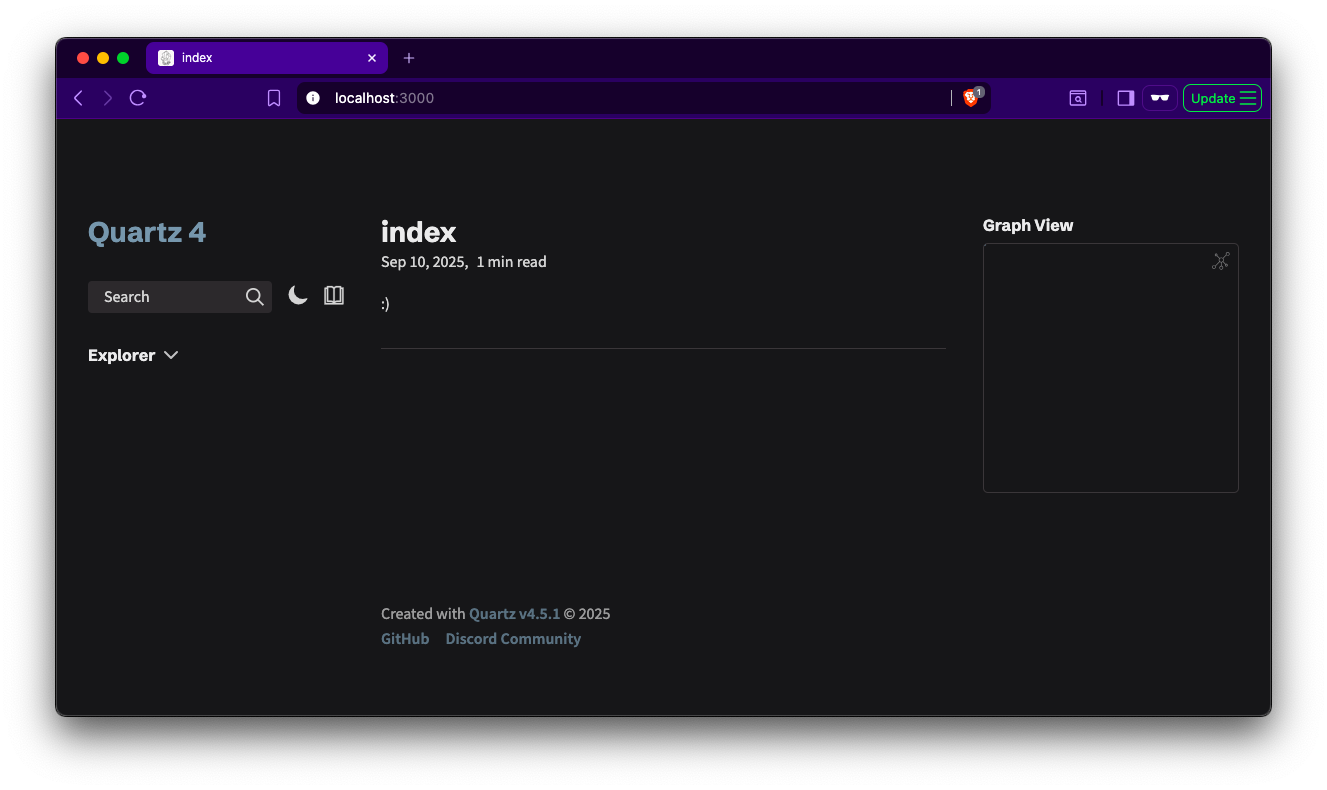
Com isso, temos tudo funcionando localmente (com hot reload e tudo). Partindo dos arquivos de configuração, você consegue personalizar tudo do seu jeito. Para entender melhor sobre esses arquivos, consulte a documentação de configuração e teste bastante localmente.
E, para finalizar, caso queira publicar o seu trabalho, pode ser legal criar um script de build:
#!/bin/bash

if [[ ! -d quartz ]]; then
    echo "quartz dir not found, try to run \"make\" command"
    exit 1
fi

cd quartz && ./quartz/bootstrap-cli.mjs build --output ../dist
chmod +x ./scripts/build.shEsse script vai gerar um diretório dist na raiz do projeto. Nesse diretório, estão todos os arquivos que você precisa para a publicação.
O código fonte completo desse passo a passo está na pasta do projeto do artigo.